[点晴永久免费OA]拒绝裸奔、预防勒索、黑客攻击,Windows系统远程桌面RDP连接安全防护软件SafeDesktop全景解析
当前位置:点晴教程→点晴OA办公管理信息系统
→『 经验分享&问题答疑 』
前言 Windows自带的远程桌面(RDP)功能确实方便,但如果没有任何防护手段任由RDP端口长期暴露在公网就非常危险,从作者以前这篇短文的热度可以窥视到冰山一角: 远程桌面惨被勒索,砖家怒而开发内网穿透工具,彻底解决安全问题 SafeDesktop 软件集"安全防护+#内网穿透"于一体;以前边开发边写文档显得信息比较零散,本文结合读者的部分疑问写写SafeDesktop的全流程设计;大家理解流程后能更容易发现漏洞,有助于后期补缺补差 这款软件总结起来有两个特点:安全+简单,当然这也是开发前定义的目标。 功能亮点
SafeDesktop 安全桌面是集 内网穿透 和 安全防护 于一体的远程桌面工具。工具通过以下措施保护电脑完全不受黑客攻击,安全性极高。 按需使用:远程桌面端口默认是关闭状态;用户在微信小程序开放连接后即可连接设备。 多次认证:微信就是钥匙,天然二次认证;没有登录微信则无法开放远程连接。 自动关闭:远程会话结束/超时后,软件自动关闭端口。 软件安装及运行 在windows电脑上免费免安装,下载后直接运行。 首次使用时微信扫码绑定电脑;界面简单易用,此处不赘述。 软件下载地址 https://diaohua.net/app/safedesktop.exe 提示
连接远程桌面 开放远程连接 为保证用户安全,远程桌面对公网接口默认是关闭状态。在微信小程序中点击“开放远程连接”后才能连接: 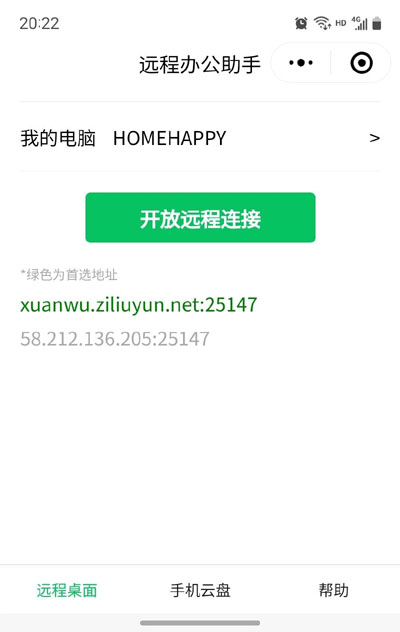 “首选连接地址”是固定的,可以保存到客户端方便下次使用 如果首选连接地址连接失败,可以使用“备用连接地址” 提示 连接地址五分钟之内之内有效,超时后需要重新开放端口 安全防护全景 SafeDesktop软件对远程桌面的防护按用户操作可以分为三阶段: 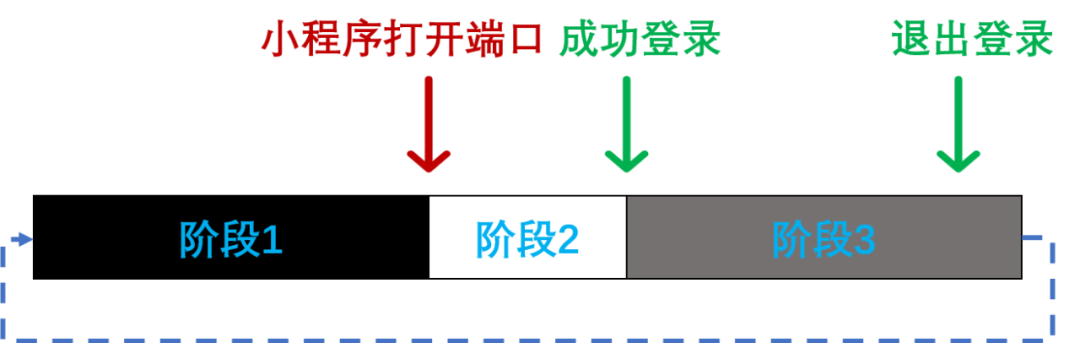 阶段1:端口隐藏 软件开始工作到用户通过小程序打开端口之前,远程桌面的端口从公网来的所有TCP连接请求都被拒绝,网络扫描工具一般会显示端口被防火墙阻断。 阶段1原则上是绝对安全的。 阶段2:自动黑名单 "用户打开端口后到用户输入正确的用户名密码登录之前"这个阶段TCP可以正常连接,为了保护用户安全性,这个阶段提供自动黑名单功能:只要该IP地址出现一次登录失败,这个IP地址就进入黑名单无法再连接端口(表现同样显示被防火墙阻断),具体可以看文章: 一旦有用户成功登录软件就会记录该IP地址为合法地址,进入阶段3。 理论上阶段2的时间比较短暂:留给中国足球(啊不对是黑客)的时间不多了。 阶段3:白名单 阶段3可以算是一个灰度阶段,只对最后一次成功登录的IP地址提供服务,其它地址都无法连接该端口。 严谨的朋友思考后可能有疑问:如果黑客在此时正好使用白名单地址发起攻击怎么办?虽然感觉所有采用白名单策略的软件都面临这种小概率事件,但在3.0以上版本中我们采用了黑名单优先的策略解决了这个问题:如果白名单地址登录失败后就加入黑名单,不能再连接远程桌面,但原有连接不受影响。 阶段3在用户退出一小段时间后会重新进入阶段1,这时就需要用户重新通过小程序打开端口才能再登录了。 写在最后 为了假装我们的软件很高端,所以我整了三个小词大家看看是不是显得高大上一点,黑科技有三:自动隐藏端口、自动锁定连接、自动黑名单。 该文章在 2025/11/25 12:29:18 编辑过 |
关键字查询
相关文章
正在查询... 



|


 400 186 1886