LOGO OA教程 ERP教程 模切知识交流 PMS教程 CRM教程 开发文档 其他文档  
 
网站管理员

CSS定位全解析:从static到sticky,彻底搞懂布局核心

zhenglin
2025年12月2日 15:36 本文热度 351


CSS定位全解析:从static到sticky,彻底搞懂布局核心

前端开发绕不开的坎:CSS定位是布局的灵魂,也是新手最容易混淆的知识点。

本文用概念+案例+对比的形式,把static、relative、absolute、fixed、sticky讲透,每个特性都配可直接运行的代码,看完就能上手实战。

一、先搞懂基础:什么是文档流?

在聊定位之前,必须先明确「文档流」这个核心概念——它是HTML元素默认的排列规则,就像人排队一样有章可循:

  • 块级元素(div、p、h1等):独占一行,垂直向下排列,默认宽度占满父容器

  • 行内元素(span、a、img等):不独占一行,水平从左到右排列,宽度由内容决定

  • 核心特点:元素像流水一样依次排列,每个元素都占据自己的「位置」,不会重叠


而CSS定位的核心作用,就是打破或改变这种默认的文档流规则

当元素「脱离文档流」时,它会像幽灵一样"飘起来",不再占据原来的空间,甚至会覆盖其他元素——这也是定位布局的关键特性。


二、逐个击破:5种定位方式的核心用法

CSS的position属性共有5个取值,每种取值对应完全不同的布局行为。我们从最基础的static开始,逐个拆解。

1. position: static 静态定位(默认值)

static是所有元素的默认定位方式,意思是「遵循正常文档流」,就像排队时按顺序站好,不搞特殊化。


核心特性

  • 完全遵循文档流,元素占据正常空间

  • top、bottom、left、rightz-index属性完全无效(设置了也没用)

  • 作用场景:通常用于「取消定位」,比如把之前设为absolute的元素改回static


实战案例:元素回归文档流

这个案例中,父元素初始是绝对定位,5秒后通过JS改为static,会自动回归文档流:


<!DOCTYPE html>

<html lang="en">

<head>

  <meta charset="UTF-8">

  <meta name="viewport" content="width=device-width, initial-scale=1.0">

  <title>Static 静态定位</title>

  <style>

    * { margin: 0; padding: 0; } /* 清除默认边距 */

    body { height: 2000px; } /* 让页面可滚动,方便观察 */


    .parent {

      width: 500px;

      height: 500px;

      background-color: #ffccd5; /* 浅粉色,更柔和 */

      position: absolute; /* 初始为绝对定位,会脱离文档流 */

      left: 100px;

      top: 100px;

    }


    .child {

      width: 300px;

      height: 200px;

      background-color: #91c8e4; /* 浅蓝色 */

    }


    .box {

      width: 100px;

      height: 100px;

      background-color: #74c69d; /* 浅绿色 */

    }

  </style>

</head>

<body>

  <div class="parent">

    <div class="child"></div>

  </div>

  <div class="box">Hello CSS</div>


  <script>

    const oParent = document.querySelector('.parent');

    // 5秒后将父元素改为静态定位,回归文档流

    setTimeout(() => {

      oParent.style.position = 'static';

      alert('父元素已改为static定位,回归文档流');

    }, 5000);

  </script>

</body>

</html>


2. position: relative 相对定位(微调神器)

relative的核心是「相对自身」——元素先在文档流中占据正常位置,然后相对于这个原始位置进行偏移,就像排队时稍微挪一下脚步,但不离开自己的位置。


核心特性

  • 不脱离文档流:原始位置会被保留,其他元素不会"挤过来"

  • 定位基准:元素自身在文档流中的原始位置

  • 偏移控制:通过top/bottom/left/right设置偏移量(正值表示远离该方向,负值表示靠近)

  • 重要作用:给绝对定位的子元素充当「定位参考点」(这是它最常用的场景)


实战案例:元素偏移与定位参考


<!DOCTYPE html>

<html lang="en">

<head>

  <meta charset="UTF-8">

  <meta name="viewport" content="width=device-width, initial-scale=1.0">

  <title>Relative 相对定位</title>

  <style>

    * { margin: 0; padding: 0; }


    .parent {

      width: 500px;

      height: 500px;

      background-color: #ffccd5;

      position: relative; /* 相对定位,作为子元素的参考 */

      left: 100px; /* 相对于自身原始位置,向右偏移100px */

      top: 100px;  /* 相对于自身原始位置,向下偏移100px */

    }


    .child {

      width: 300px;

      height: 200px;

      background-color: #91c8e4;

      position: absolute; /* 子元素绝对定位,参考父元素 */

      bottom: 50px; /* 距离父元素底部50px */

      right: 50px; /* 距离父元素右侧50px */

    }


    .box {

      width: 100px;

      height: 100px;

      background-color: #74c69d;

      /* 未设置定位,遵循文档流,父元素的偏移不影响它 */

    }

  </style>

</head>

<body>

  <div class="parent">

    <div class="child"></div>

  </div>

  <div class="box">我在文档流中</div>

</body>

</html>


3. position: absolute 绝对定位(独立布局之王)

absolute是前端布局的明星属性,它能让元素完全脱离文档流,就像从排队队伍中走出来,自由移动,而且不会留下自己的位置(其他元素会补上来)


核心特性

  • 完全脱离文档流:不占据任何空间,相当于页面中"不存在"这个元素(对其他元素而言)

  • 定位基准最近的已定位祖先元素(即祖先元素的position不是static);如果没有,就相对于浏览器窗口(初始包含块)

  • 偏移控制:通过top/bottom/left/right控制位置,相对于定位基准进行偏移

  • 层级问题:脱离文档流后会覆盖其他元素,可通过z-index调整层级(数值越大越靠上)


实战案例1:子元素相对于父元素定位

这是absolute最经典的用法——父元素设为relative,子元素设为absolute,实现子元素在父元素内的精准定位:


<!DOCTYPE html>

<html lang="en">

<head>

  <meta charset="UTF-8">

  <meta name="viewport" content="width=device-width, initial-scale=1.0">

  <title>Absolute 绝对定位(父元素参考)</title>

  <style>

    * { margin: 0; padding: 0; }

    body { background-color: #e0f7fa; }


    .parent {

      width: 550px;

      height: 500px;

      background-color: #ffccd5;

      margin: 50px auto; /* 水平居中,方便观察 */

      position: relative; /* 关键:给子元素当参考 */

      opacity: 0.9; /* 半透明,方便看到层级 */

    }


    .child {

      width: 300px;

      height: 200px;

      background-color: #91c8e4;

      position: absolute;

      right: 100px; /* 距离父元素右边缘100px */

      top: 150px; /* 距离父元素上边缘150px */

    }


    /* 绝对定位居中技巧:left50% + transform(-50%) */

    .center-box {

      width: 100px;

      height: 100px;

      background-color: #74c69d;

      position: absolute;

      left: 50%; /* 相对于父元素左移50% */

      top: 50%; /* 相对于父元素上移50% */

      transform: translate(-50%, -50%); /* 自身回移50%,实现完美居中 */

      color: white;

      display: flex;

      align-items: center;

      justify-content: center;

    }

  </style>

</head>

<body>

  <div class="parent">

    <div class="child"></div>

    <div class="center-box">居中啦</div>

    <div>我是父元素的文本,不会被绝对定位元素影响</div>

  </div>

  <div>我在文档流中,会补到父元素下方</div>

</body>

</html>

实战案例2:无参考元素时的定位

如果absolute元素没有已定位的祖先,就会相对于浏览器窗口定位,且会跟随页面滚动:


.float-box {

  position: absolute;

  top: 20px;

  right: 20px;

  width: 120px;

  height: 40px;

  background-color: #f472b6;

  color: white;

  line-height: 40px;

  text-align: center;

}


4. position: fixed 固定定位(悬浮元素专属)

fixed和absolute很像,都会脱离文档流,但它的定位基准是「浏览器窗口」(视口),而且不会随页面滚动而移动,就像粘在窗户上的便利贴。

核心特性

  • 脱离文档流:不占据空间,与absolute一致

  • 定位基准:浏览器视口(窗口),不受祖先元素影响

  • 滚动无关:页面滚动时,元素位置始终固定在视口的某个地方

  • 常见场景:顶部导航栏、右侧悬浮广告、回到顶部按钮、弹窗遮罩


实战案例:右下角悬浮按钮


<!DOCTYPE html>

<html lang="en">

<head>

  <meta charset="UTF-8">

  <meta name="viewport" content="width=device-width, initial-scale=1.0">

  <title>Fixed 固定定位</title>

  <style>

    * { margin: 0; padding: 0; }

    body { height: 2000px; /* 制造长页面,方便测试滚动 */ }


    .parent {

      width: 500px;

      height: 500px;

      background-color: #ffccd5;

      margin: 50px auto;

    }


    .box {

      width: 100px;

      height: 100px;

      background-color: #74c69d;

    }


    /* 固定在右下角的悬浮按钮 */

    .fixed-btn {

      width: 60px;

      height: 60px;

      background-color: #2563eb;

      border-radius: 50%;

      position: fixed;

      right: 30px;

      bottom: 30px;

      color: white;

      display: flex;

      align-items: center;

      justify-content: center;

      cursor: pointer;

      box-shadow: 0 2px 10px rgba(0,0,0,0.2);

    }


    /* 固定在顶部的导航栏 */

    .nav {

      height: 60px;

      background-color: #1e40af;

      color: white;

      line-height: 60px;

      padding: 0 20px;

      position: fixed;

      top: 0;

      left: 0;

      right: 0; /* 左右设为0,实现宽度自适应 */

    }

  </style>

</head>

<body>

  <div class="nav">固定导航栏</div>

  <div class="parent" style="margin-top: 80px;">

    <div class="box">Hello CSS</div>

  </div>

  <div class="fixed-btn">回到顶部</div>


  <script>

    // 实现回到顶部功能

    document.querySelector('.fixed-btn').addEventListener('click', () => {

      window.scrollTo({ top: 0, behavior: 'smooth' });

    });

  </script>

</body>

</html>

移动端注意:fixed在iOS的Safari中可能会有滚动抖动问题,可通过给body添加overflow-x: hidden;或使用sticky替代(视场景而定)。


5. position: sticky 粘性定位(混合定位神器)

sticky是relative和fixed的「混合体」,元素在滚动到某个阈值前表现为relative(遵循文档流),达到阈值后表现为fixed(固定在视口),就像贴在页面上的便利贴,滚动到特定位置才会"粘住"。

核心特性

  • 阈值触发:必须通过top/bottom/left/right设置触发阈值(否则无效)

  • 定位基准:未触发时是自身原始位置(relative),触发后是视口(fixed)

  • 父元素限制:sticky元素的固定范围不会超出它的父元素(这点和fixed不同)

  • 常见场景:表格标题、列表分类标题、滚动时跟随的侧边栏


实战案例:滚动时粘住的标题


<!DOCTYPE html>

<html lang="en">

<head>

  <meta charset="UTF-8">

  <meta name="viewport" content="width=device-width, initial-scale=1.0">

  <title>Sticky 粘性定位</title>

  <style>

    * { margin: 0; padding: 0; }

    body { height: 2000px; }


    .container {

      width: 800px;

      margin: 50px auto;

    }


    .section {

      margin-bottom: 30px;

    }


    /* 粘性标题:滚动到距离顶部50px时粘住 */

    .sticky-title {

      height: 50px;

      line-height: 50px;

      padding: 0 20px;

      background-color: #2563eb;

      color: white;

      position: sticky;

      top: 50px; /* 触发阈值:距离视口顶部50px */

      border-radius: 4px 4px 0 0;

    }


    .content {

      height: 300px;

      background-color: #eff6ff;

      padding: 20px;

      border-radius: 0 0 4px 4px;

    }


    /* 顶部占位,模拟页面内容 */

    .header {

      height: 200px;

      background-color: #ffccd5;

      display: flex;

      align-items: center;

      justify-content: center;

      font-size: 24px;

    }

  </style>

</head>

<body>

  <div class="header">滚动页面,看下面的标题</div>

  <div class="container">

    <div class="section">

      <h2 class="sticky-title">第一部分标题(会粘住)</h2>

      <div class="content">第一部分内容...</div>

    </div>


    <div class="section">

      <h2 class="sticky-title">第二部分标题(会粘住)</h2>

      <div class="content">第二部分内容...</div>

    </div>


    <div class="section">

      <h2 class="sticky-title">第三部分标题(会粘住)</h2>

      <div class="content">第三部分内容...</div>

    </div>

  </div>

</body>

</html>

新手避坑:sticky的父元素不能有overflow: hidden/auto/scroll属性,否则粘性效果会失效(父元素的滚动会"困住"sticky元素)。


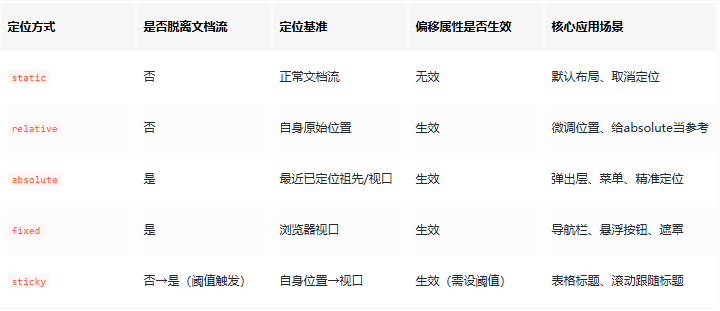
三、一张表理清5种定位的核心区别

这张对比表是定位知识的「精华总结」,建议收藏起来,遇到布局问题时随时查阅:


四、实战技巧与常见问题

1. 绝对定位元素居中的3种方法


/* 方法1:left/top 50% + transform(最推荐,支持自适应) */

.absolute-center {

  position: absolute;

  left: 50%;

  top: 50%;

  transform: translate(-50%, -50%);

}


/* 方法2:margin auto + 四个方向设为0(需固定宽高) */

.absolute-center {

  position: absolute;

  top: 0;

  bottom: 0;

  left: 0;

  right: 0;

  width: 200px;

  height: 200px;

  margin: auto;

}


/* 方法3:calc计算(需固定宽高) */

.absolute-center {

  position: absolute;

  left: calc(50% - 100px); /* 宽200px,100px是宽的一半 */

  top: calc(50% - 100px);

  width: 200px;

  height: 200px;

}

2. 定位元素的层级问题(z-index)

  • 默认层级:脱离文档流的元素(absolute/fixed)层级高于文档流中的元素

  • z-index作用:数值越大,层级越高(默认auto,等价于0),仅对已定位元素生效

  • 层级继承:子元素的层级受父元素影响,父元素层级低,子元素再高也无法超过父元素的同级元素


3. 新手最容易踩的坑

  • absolute元素找不到参考点:忘记给父元素设relative,导致元素相对于视口定位

  • sticky效果失效:没设置top/bottom等阈值,或父元素有overflow属性

  • relative元素压到其他元素:误以为relative会脱离文档流,其实它只是偏移,不会让其他元素补位

  • fixed在移动端抖动:可尝试用sticky替代,或给body添加position: fixed;(视场景调整)


五、总结:定位的核心使用原则

CSS定位的核心不是死记硬背,而是根据场景选择合适的方式,记住这几个原则:

  • 简单布局用默认:不需要特殊定位时,用static遵循文档流即可

  • 微调位置用relative:元素需要小幅度偏移,且不影响其他布局时用它

  • 独立组件用absolute:弹出层、下拉菜单等需要脱离文档流的组件用它,记得给父元素加relative

  • 悬浮元素用fixed:导航栏、回到顶部按钮等需要始终可见的元素用它

  • 滚动跟随用sticky:表格标题、分类标题等需要滚动到特定位置才固定的元素用它


最后,定位布局没有绝对的"最佳方案",只有"最适合场景"的方案。建议多写案例测试,亲手感受每种定位的差异——实践才是掌握CSS定位的最好方法。


参考文章:原文链接


该文章在 2025/12/2 15:36:29 编辑过
关键字查询
相关文章
正在查询...
点晴ERP是一款针对中小制造业的专业生产管理软件系统,系统成熟度和易用性得到了国内大量中小企业的青睐。
点晴PMS码头管理系统主要针对港口码头集装箱与散货日常运作、调度、堆场、车队、财务费用、相关报表等业务管理,结合码头的业务特点,围绕调度、堆场作业而开发的。集技术的先进性、管理的有效性于一体,是物流码头及其他港口类企业的高效ERP管理信息系统。
点晴WMS仓储管理系统提供了货物产品管理,销售管理,采购管理,仓储管理,仓库管理,保质期管理,货位管理,库位管理,生产管理,WMS管理系统,标签打印,条形码,二维码管理,批号管理软件。
点晴免费OA是一款软件和通用服务都免费,不限功能、不限时间、不限用户的免费OA协同办公管理系统。
Copyright 2010-2025 ClickSun All Rights Reserved