LOGO OA教程 ERP教程 模切知识交流 PMS教程 CRM教程 开发文档 其他文档  
 
网站管理员

我悟了!原来本地图片预览还能这样搞

zhenglin
2025年12月3日 15:58 本文热度 99

我悟了!原来本地图片预览还能这样搞

在网页开发中,经常会遇到需要让用户上传图片并在上传前进行预览的需求。这样做的好处显而易见:用户可以立即看到自己选择的图片是否正确,避免了不必要的上传和服务器资源浪费,提升了用户体验。

今天,我们就来一起学习如何使用原生 JavaScript 实现本地图片上传预览功能。我们将使用两种常用的 API:FileReadercreateObjectURL,并分别进行详细讲解和示例演示。


准备工作:HTML 结构

首先,我们需要在 HTML 中搭建一个简单的结构,用于文件上传和图片预览。主要包含两个元素:

  1. <input type="file">: 用于让用户选择本地文件。

  2. <img>: 用于展示预览图片。

<!DOCTYPE html>

<html>

    <head>

        <title>本地图片上传预览</title>

    </head>

    <body>

        <h1>本地图片上传预览</h1>


        <input type="file" id="imageUpload" accept="image/*" /> <br /><br />

        <img

            id="imagePreview"

            src="#"

            alt="图片预览"

            style="max-width: 300px; max-height: 300px; border:1px solid #ccc;"

        />


        <script>

            // JavaScript 代码将在这里编写

        </script>

    </body>

</html>

在上面的 HTML 代码中:

  • <input type="file" id="imageUpload" accept="image/*"> 创建了一个文件上传控件,id="imageUpload" 方便我们之后用 JavaScript 获取到它。accept="image/*" 限制了用户只能选择图片类型的文件,image/* 表示接受任何类型的图片文件。


  • <img id="imagePreview" src="#" alt="图片预览" ...> 创建了一个 <img> 标签,id="imagePreview" 同样是为了方便 JavaScript 操作。src="#" 先设置一个默认的无效图片地址,alt="图片预览" 是当图片无法显示时的替代文字。style="..." 设置了图片预览区域的最大宽高和边框样式,您可以根据实际需求调整。


方法一:使用 FileReader API

FileReader 是一个非常强大的 API,它可以异步读取用户本地文件内容。对于图片预览来说,我们可以使用 FileReader 将图片文件读取为 Data URL,然后将其设置为 <img> 标签的 src 属性,从而实现预览。


步骤 1:获取元素

首先,在 <script> 标签中,我们需要获取到 HTML 中的 input fileimg 元素:


const imageUpload = document.getElementById('imageUpload');

const imagePreview = document.getElementById('imagePreview');


步骤 2:监听 change 事件

我们需要监听 input file 的 change 事件。当用户选择了文件后,这个事件会被触发。


imageUpload.addEventListener('change', function () {

    const file = imageUpload.files[0]; // 获取用户选择的文件

    if (file) {

        // 确保用户选择了文件

        // ... (FileReader 的代码将在这里编写) ...

    } else {

        // 如果用户没有选择文件,可以重置预览图片

        imagePreview.src = '#'; // 恢复默认的无效图片地址

        imagePreview.alt = '图片预览';

    }

});


步骤 3:创建 FileReader 对象并读取文件

change 事件处理函数中,我们需要创建 FileReader 对象,并使用 readAsDataURL() 方法来读取文件内容。readAsDataURL() 方法会将文件读取为 Data URL 格式的字符串。

代码高亮:

imageUpload.addEventListener('change', function () {

    const file = imageUpload.files[0];

    if (file) {

        const reader = new FileReader(); // 创建 FileReader 对象


        reader.onload = function (e) {

            // 当文件读取完成后,会触发 onload 事件

            imagePreview.src = e.target.result; // 将 Data URL 设置为 <img> 的 src 属性

            imagePreview.alt = file.name; // 可以将文件名设置为 alt 属性,增强可访问性

        };


        reader.readAsDataURL(file); // 开始读取文件,读取完成后会触发 onload 事件

    } else {

        imagePreview.src = '#';

        imagePreview.alt = '图片预览';

    }

});

代码解释:

  • const reader = new FileReader();: 创建一个新的 FileReader 对象。


  • reader.onload = function(e) { ... }: 设置 FileReaderonload 事件处理函数。当文件读取成功后,这个函数会被调用。

    • e.target.result: 在 onload 事件中,e.target.result 属性包含了读取到的文件内容,对于 readAsDataURL() 方法来说,这里就是 Data URL 字符串。


    • imagePreview.src = e.target.result;: 将 Data URL 字符串设置为 imagePreview (即 <img> 标签) 的 src 属性,浏览器会自动解析 Data URL 并显示图片。


    • imagePreview.alt = file.name;: 可选操作,将上传的文件名设置为 <img> 标签的 alt 属性,这有助于提高页面的可访问性。

  • reader.readAsDataURL(file);: 调用 readerreadAsDataURL() 方法开始异步读取文件。参数 file 就是用户选择的文件对象。


完整代码示例 (FileReader 方法):


<!DOCTYPE html>

<html>

    <head>

        <title>本地图片上传预览 (FileReader)</title>

    </head>

    <body>

        <h1>本地图片上传预览 (FileReader)</h1>


        <input type="file" id="imageUpload" accept="image/*" /> <br /><br />

        <img

            id="imagePreview"

            src="#"

            alt="图片预览"

            style="max-width: 300px; max-height: 300px; border:1px solid #ccc;"

        />


        <script>

            const imageUpload = document.getElementById('imageUpload');

            const imagePreview = document.getElementById('imagePreview');


            imageUpload.addEventListener('change', function () {

                const file = imageUpload.files[0];

                if (file) {

                    const reader = new FileReader();


                    reader.onload = function (e) {

                        imagePreview.src = e.target.result;

                        imagePreview.alt = file.name;

                    };


                    reader.readAsDataURL(file);

                } else {

                    imagePreview.src = '#';

                    imagePreview.alt = '图片预览';

                }

            });

        </script>

    </body>

</html>


方法二:使用 createObjectURL API

createObjectURL (或者更准确的说是 URL.createObjectURL()) 是另一个用于创建临时 URL 的 API。与 FileReader 不同,createObjectURL 直接为文件对象创建一个临时的 URL,这个 URL 可以直接设置为 <img>src 属性,而无需读取文件内容。


步骤 1 & 步骤 2: 获取元素和监听 change 事件 (与 FileReader 方法相同)

这部分代码和 FileReader 方法完全一样,您可以直接复制粘贴。

const imageUpload = document.getElementById('imageUpload');

const imagePreview = document.getElementById('imagePreview');


imageUpload.addEventListener('change', function () {

    const file = imageUpload.files[0];

    if (file) {

        // ... (createObjectURL 的代码将在这里编写) ...

    } else {

        imagePreview.src = '#';

        imagePreview.alt = '图片预览';

    }

});


步骤 3:使用 createObjectURL 创建临时 URL

在 change 事件处理函数中,使用 URL.createObjectURL(file) 方法为选择的文件对象创建一个临时 URL,并将其设置为 <img> 的 src 属性。


imageUpload.addEventListener('change', function () {

    const file = imageUpload.files[0];

    if (file) {

        const imageUrl = URL.createObjectURL(file); // 创建临时 URL

        imagePreview.src = imageUrl; // 将临时 URL 设置为 <img> 的 src 属性

        imagePreview.alt = file.name;

    } else {

        imagePreview.src = '#';

        imagePreview.alt = '图片预览';

    }

});


代码解释:

  • const imageUrl = URL.createObjectURL(file);: 调用 URL.createObjectURL(file) 方法,传入用户选择的文件对象 file,它会返回一个临时的 URL 字符串。这个 URL 代表了文件在内存中的位置。


  • imagePreview.src = imageUrl;: 将 imageUrl 设置为 imagePreviewsrc 属性,浏览器会根据这个临时 URL 加载并显示图片。


需要注意:

  • createObjectURL 创建的 URL 是临时的,它指向的是浏览器内存中的文件数据。当页面关闭或文档卸载时,这些临时 URL 会被释放。


  • 如果您需要手动释放通过 createObjectURL 创建的 URL,可以使用 URL.revokeObjectURL(imageUrl) 方法。虽然在简单的图片预览场景下,浏览器通常会自动管理这些临时 URL,但在更复杂的应用中,手动释放可能是一个好习惯,尤其是在处理大量文件或需要长时间保持页面活跃的情况下。


完整代码示例 (createObjectURL 方法):

代码高亮:

<!DOCTYPE html>

<html>

    <head>

        <title>本地图片上传预览 (createObjectURL)</title>

    </head>

    <body>

        <h1>本地图片上传预览 (createObjectURL)</h1>


        <input type="file" id="imageUpload" accept="image/*" /> <br /><br />

        <img

            id="imagePreview"

            src="#"

            alt="图片预览"

            style="max-width: 300px; max-height: 300px; border:1px solid #ccc;"

        />


        <script>

            const imageUpload = document.getElementById('imageUpload');

            const imagePreview = document.getElementById('imagePreview');


            imageUpload.addEventListener('change', function () {

                const file = imageUpload.files[0];

                if (file) {

                    const imageUrl = URL.createObjectURL(file);

                    imagePreview.src = imageUrl;

                    imagePreview.alt = file.name;

                } else {

                    imagePreview.src = '#';

                    imagePreview.alt = '图片预览';

                }

            });

        </script>

    </body>

</html>


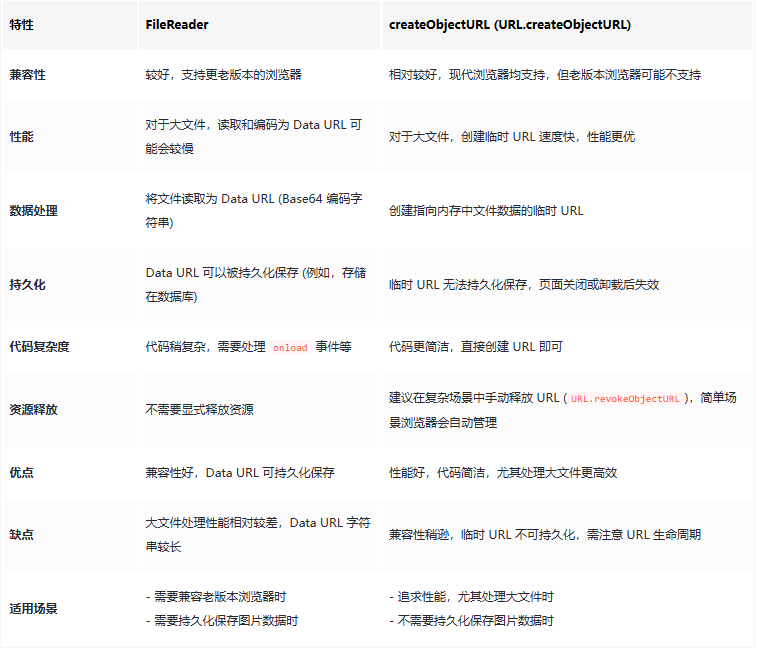
两种方法的比较


如何选择?

  • 如果注重兼容性,或者需要将图片数据持久化保存,可以选择 FileReader。

  • 如果更注重性能,尤其是处理大文件,并且不需要持久化保存图片数据,可以选择 createObjectURL。 对于大多数现代网页应用来说,createObjectURL 通常是一个更优的选择,因为它更简洁高效。


总结

好啦,简单总结一下 FileReadercreateObjectURL 这俩兄弟。

FileReader 就像个老实人:

  • 优点: 兼容性好,数据格式(Data URL)能存起来以后用。

  • 缺点: 大文件处理慢一点点。

  • 适合: 要兼容老浏览器,或者需要保存图片数据。


createObjectURL
像个急性子:

  • 优点: 速度快,尤其大文件预览嗖嗖的。 代码简单。

  • 缺点: 临时链接用完就没了,不方便存,兼容性稍逊一点点(但也够用啦)。

  • 适合: 追求速度,预览完就完事儿,不用保存图片。


怎么选?

  • 要稳妥、要存图 -> FileReader

  • 要速度、图不存 -> createObjectURL


总之,根据你的实际情况选就行!

希望这个简短总结能帮到你快速做决定。


 参考文章:原文链接

该文章在 2025/12/3 15:58:39 编辑过
关键字查询
相关文章
正在查询...
点晴ERP是一款针对中小制造业的专业生产管理软件系统,系统成熟度和易用性得到了国内大量中小企业的青睐。
点晴PMS码头管理系统主要针对港口码头集装箱与散货日常运作、调度、堆场、车队、财务费用、相关报表等业务管理,结合码头的业务特点,围绕调度、堆场作业而开发的。集技术的先进性、管理的有效性于一体,是物流码头及其他港口类企业的高效ERP管理信息系统。
点晴WMS仓储管理系统提供了货物产品管理,销售管理,采购管理,仓储管理,仓库管理,保质期管理,货位管理,库位管理,生产管理,WMS管理系统,标签打印,条形码,二维码管理,批号管理软件。
点晴免费OA是一款软件和通用服务都免费,不限功能、不限时间、不限用户的免费OA协同办公管理系统。
Copyright 2010-2025 ClickSun All Rights Reserved